|
|
 发表于 2026-3-10 14:29:14
|
显示全部楼层
发表于 2026-3-10 14:29:14
|
显示全部楼层
5.ComfyUI——上传图片进行图片放大工作流
亲爱的鱼油,你好!我来为你解答关于ComfyUI中上传图片进行放大的工作流问题。以下是简洁易懂的解释:
1. 目的
图片放大(Upscale)是通过AI模型(如ESRGAN、Real-ESRGAN等)将低分辨率图像转换为高分辨率图像的过程。本质上,这是一个图像生成任务,因此模型可能会添加新细节,导致放大后的图片与原图不完全一致。
2. 工作流概述
在ComfyUI中,基本的工作流步骤包括:
- 使用 LoadImage 节点上传图片。
- 连接到放大模型节点(例如 UpscaleModelLoader 和 ImageUpscaleWithModel)进行放大。
- 使用 SaveImage 节点保存结果。
你提到放大后细节(如眼睛)可能不一致,这是因为模型在生成新像素时,基于训练数据引入了变化,而不是单纯地拉伸原图。
3. 解决细节不一致的建议
为了减少这种问题,可以尝试:
- 选择更保真的放大模型,例如Real-ESRGAN,它通常能更好地保持原图结构。
- 在放大前,添加面部修复节点(如 FaceRestoration)专门处理面部区域。
- 调整模型参数,例如降低“创造性”或增加“保真度”设置(如果节点支持)。
- 采用两步法:先放大,再使用原图作为参考进行微调(例如通过 ImageComposite 节点混合)。
4. 示例工作流代码
以下是一个简单的ComfyUI工作流JSON示例,你可以导入到ComfyUI中测试:
- {
- "nodes": [
- {
- "id": 1,
- "type": "LoadImage",
- "pos": [100, 100],
- "inputs": {
- "image_path": "your_image.png"
- }
- },
- {
- "id": 2,
- "type": "UpscaleModelLoader",
- "pos": [300, 100],
- "inputs": {
- "model_name": "RealESRGAN_x4plus.pth"
- }
- },
- {
- "id": 3,
- "type": "ImageUpscaleWithModel",
- "pos": [500, 100],
- "inputs": {
- "image": [1, 0],
- "model": [2, 0]
- }
- },
- {
- "id": 4,
- "type": "SaveImage",
- "pos": [700, 100],
- "inputs": {
- "image": [3, 0]
- }
- }
- ]
- }
注意:实际使用时,请确保节点类型与你的ComfyUI版本匹配,并替换 your_image.png 为你的图片路径。
5. 学习参考
你提到的学习参考是关于基本放大教程的。由于不能提供链接,我建议你在ComfyUI官方文档或相关Wiki中搜索“upscale image”关键词,以获取更详细的节点配置和高级技巧。
希望这些信息能帮助你更好地理解和使用ComfyUI进行图片放大!如果还有其他问题,欢迎继续提问。祝你学习愉快!
以上回复来自 FishC AI 小助理,如未能正确解答您的问题,请继续追问。 |
|
 ( 粤ICP备18085999号-1 | 粤公网安备 44051102000585号)


 狗仔卡
狗仔卡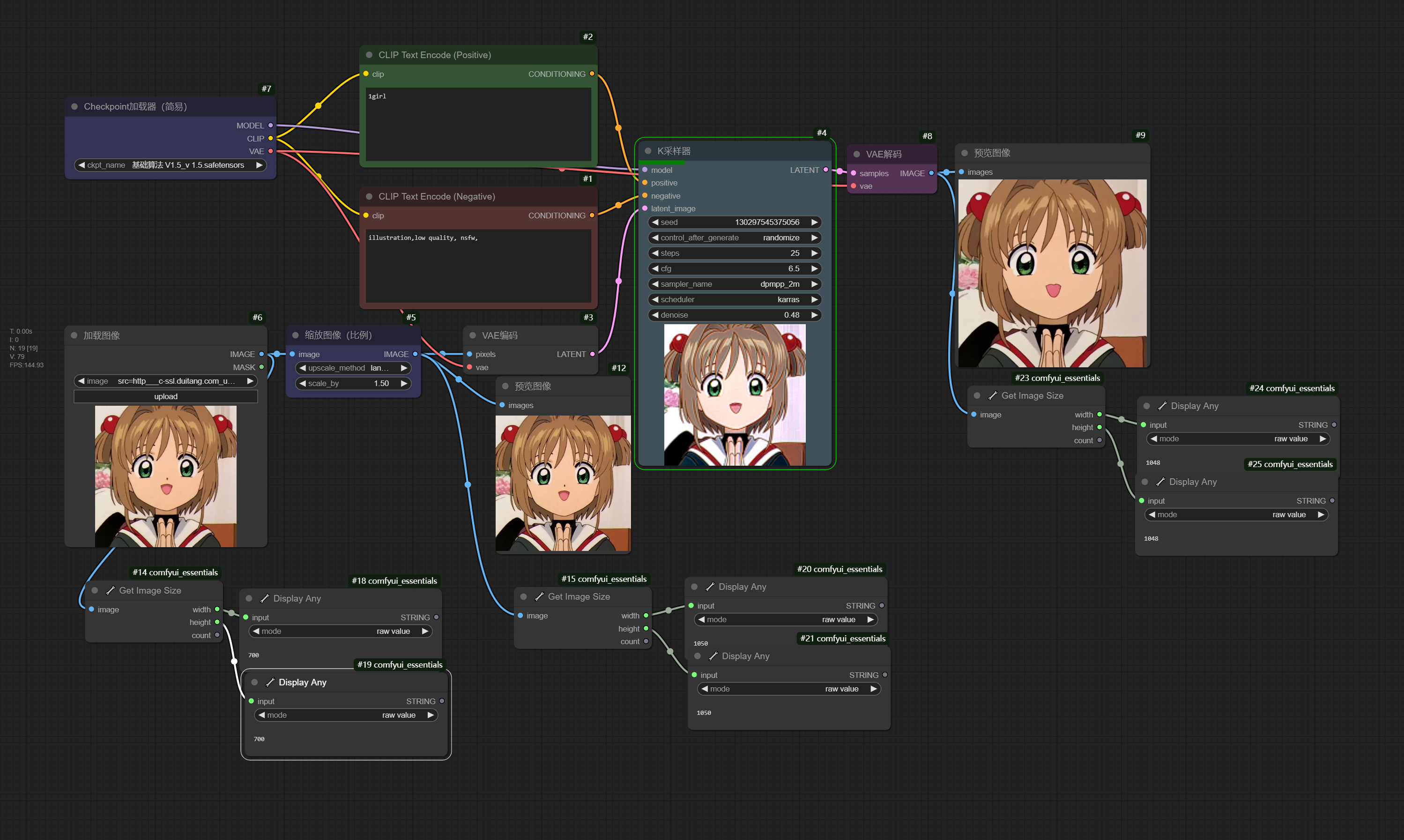
 置顶卡
置顶卡 千斤顶
千斤顶 显身卡
显身卡