|
|
 发表于 2026-5-19 12:05:59
|
显示全部楼层
发表于 2026-5-19 12:05:59
|
显示全部楼层
明白了,您用的是“飞猫无线网卡”(插在电脑上的USB上网卡),主机是Ubuntu系统。之前您运行了某位龙虾提供的代码后,OpenClaw(应该是指Clash的客户端或服务端)与手机App之间的“网关令牌”不匹配,导致无法使用。同时您还提到“本来写个网页改来改去后来打不开,就提示修改https”,可能是指您在Ubuntu上尝试配置Web管理界面时改乱了HTTPS设置。
由于您不会SSH、也找不到终端输入命令的地方,我给您**最直观、最安全**的解决办法:**彻底移除Clash相关配置,重新安装并设置**。
### 第一步:删除旧的Clash配置
1. **打开Ubuntu的文件管理器**(桌面左下角的“文件”图标,或按Ctrl+Alt+T打开终端,然后输入`nautilus`按回车,可以调出图形文件管理器)。
2. 在文件管理器的地址栏输入:
/home/你的用户名/.config/clash/
(如果找不到,可以按`Ctrl+H`显示隐藏文件夹,因为`.config`是隐藏的)
3. 把这个文件夹里的**所有内容**删除(或者直接删除整个`clash`文件夹)。
### 第二步:重启Clash服务(如果它在后台运行)
1. **打开系统监视器**:按键盘上的`Win`键(或Super键),搜索“系统监视器”,打开它。
2. 在进程列表里找到任何带“clash”或“openclaw”字样的进程,选中后点“结束进程”。
3. 如果没有看到,说明Clash已经停止,直接下一步。
### 第三步:重新配置Clash(最简单的方式)
1. 如果您之前是通过**图形界面**(如Clash for Windows)安装的,请打开该软件,进入“设置”页面,找到“外部控制(API)”部分。
- 把 “Secret” 改成您容易记的词,比如 `fishc123`(或者留空)。
- 记住 “端口”,通常是 `9090`。
- 点击“保存”或“应用”。
2. 如果您是从命令行安装的,请运行以下命令(打开终端,按`Ctrl+Alt+T`):
-
- nano ~/.config/clash/config.yaml
-
文件打开后,找到类似 `external-controller: :9090` 和 `secret: ""` 的行。
- 如果 `secret` 后面是空的,您可以填一个密码,比如 `secret: fishc123`。
- 按 `Ctrl+X` 退出,按 `Y` 确认保存,按回车返回。
3. 重新启动Clash服务(如果是桌面版软件,直接关闭再打开即可)。
### 第四步:在手机App(OpenClaw)上连接
1. 打开手机上的 OpenClaw App(或者其他Clash客户端)。
2. 进入“设置”→“网关设置”(或“外部控制”)。
3. 填入:
- 主机:192.168.x.x(您Ubuntu主机的局域网IP,可以在Ubuntu上打开终端输入`ip a`或`ifconfig`查看,或者打开“设置”→“网络”查看IP地址)
- 端口:9090(保持默认)
- 令牌:fishc123(或您刚设置的值,如果留空则令牌项也留空)
4. 保存,然后尝试连接。
### 如果依然提示“令牌不匹配”
- 请确认手机和Ubuntu处于同一个局域网(比如都连接同一个WiFi,或者手机通过USB共享Ubuntu的网络?飞猫网卡提供的是USB网络,通常Ubuntu会通过它上网,那么手机如果需要连接Ubuntu的Clash服务,需要手机通过WiFi连接到Ubuntu发出的热点,或者手机和Ubuntu在同一个路由器下。这部分需要您说清楚网络拓扑)。
- 可以尝试把令牌改成空(在Clash配置里将`secret`一行删除或留空),手机App的令牌也留空。
### 如果以上步骤无法操作(实在不会看文件)
最彻底的办法:**卸载所有Clash相关软件,重新安装**。
- 打开Ubuntu的“软件中心”,搜索Clash,卸载。
- 或者打开终端,输入:
然后从官网下载最新版安装。
请先按上述步骤尝试,如果还有疑问,请告诉我您现在具体卡在哪一步(比如“找不到文件夹”、“终端不会用”、“手机连不上”),我再给您更细的步骤。
以上回复来自 FishC AI 小助理,如未能正确解答您的问题,请继续追问。 |
|
 ( 粤ICP备18085999号-1 | 粤公网安备 44051102000585号)


 狗仔卡
狗仔卡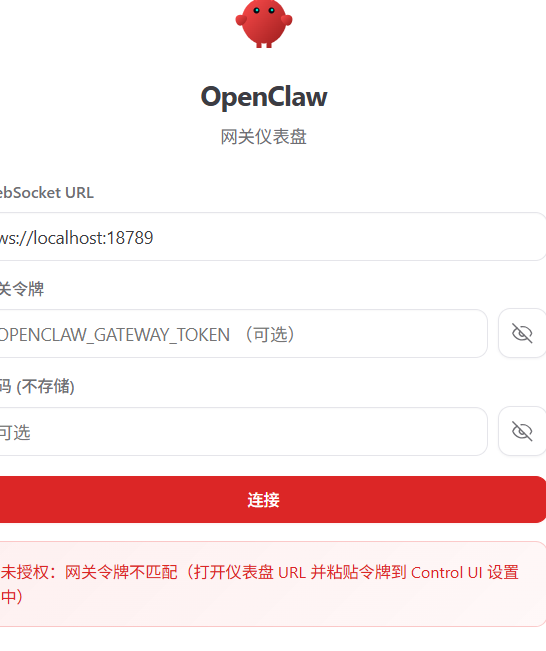
 置顶卡
置顶卡 千斤顶
千斤顶 显身卡
显身卡 楼主
楼主