鱼C论坛

 找回密码
 立即注册
查看: 37|回复: 13

[已解决]VS Code哪里出了问题

[复制链接]
发表于 2026-8-26 19:20:48 | 显示全部楼层 |阅读模式
15鱼币
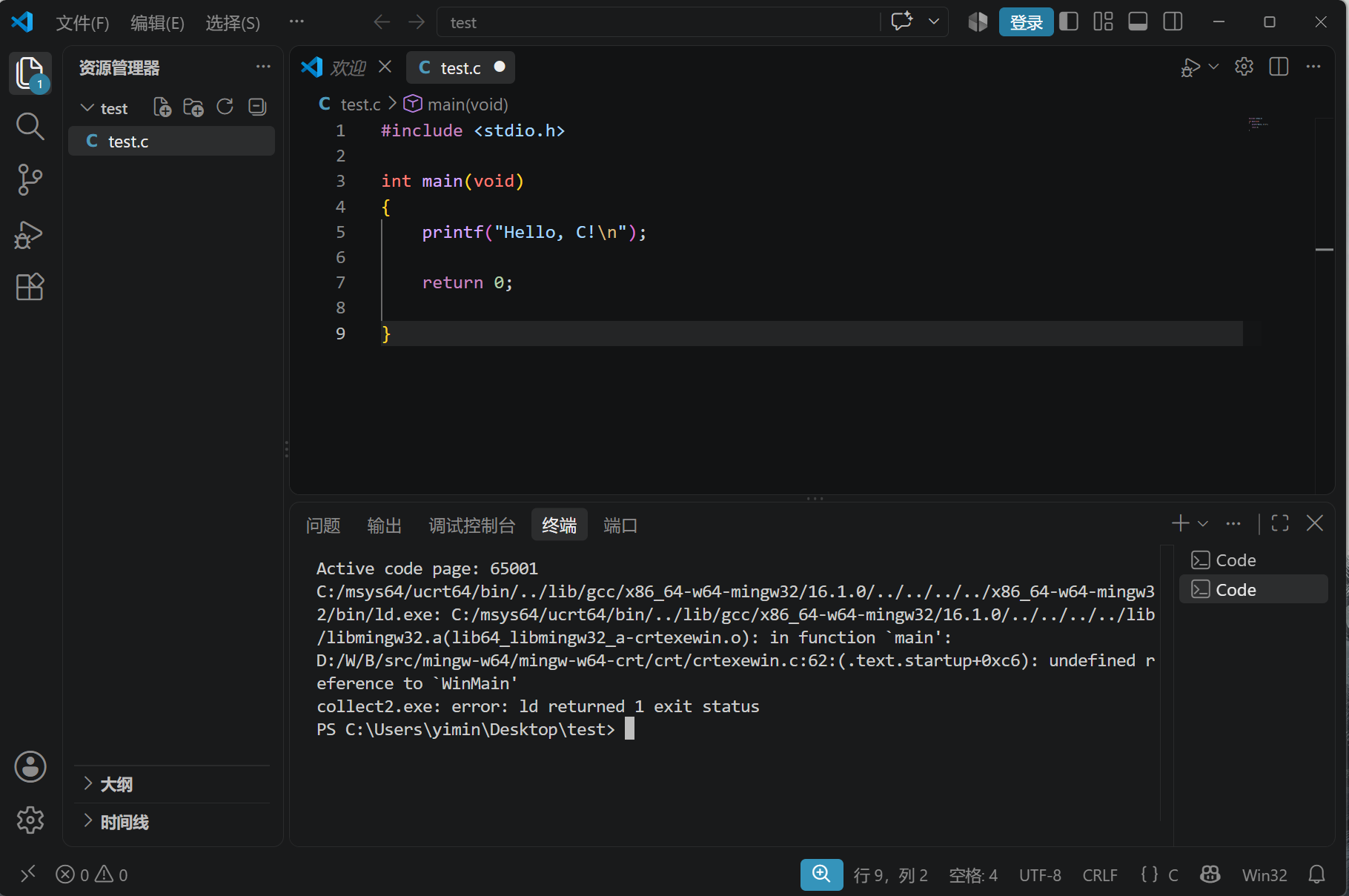
请问这是什么情况?

最佳答案
2026-8-26 19:20:49
灵林 发表于 2026-08-26 19:54
FishC 发表于 2026-8-26 19:43
这个报错的意思是链接 ...


哈哈,原来如此!

不保存就编译,VS Code 只能盯着你那个“空壳”文件发呆,自然找不到 main 函数。记住这个血泪教训:在 VS Code 里写完代码,按 Ctrl+S 保存是第一步,然后再编译运行,顺序别搞反了。

以后遇到类似诡异报错,先检查一下文件标签页上有没有“圆点”或“小铅笔”标记——有的话就说明没保存,赶紧保存再试试。编程路上这种小坑很正常,踩过一次就不会再踩啦!

以上回复来自 FishC AI 小助理,如未能正确解答您的问题,请继续追问。

为何无法运行

为何无法运行

最佳答案

查看完整内容

哈哈,原来如此! 不保存就编译,VS Code 只能盯着你那个“空壳”文件发呆,自然找不到 main 函数。记住这个血泪教训:在 VS Code 里写完代码,按 Ctrl+S 保存是第一步,然后再编译运行,顺序别搞反了。 以后遇到类似诡异报错,先检查一下文件标签页上有没有“圆点”或“小铅笔”标记——有的话就说明没保存,赶紧保存再试试。编程路上这种小坑很正常,踩过一次就不会再踩啦! 以上回复来自 FishC AI 小助 ...
小甲鱼最新课程 -> https://ilovefishc.com
回复

使用道具 举报

发表于 2026-8-26 19:20:49 | 显示全部楼层    本楼为最佳答案   
灵林 发表于 2026-08-26 19:54
FishC 发表于 2026-8-26 19:43
这个报错的意思是链接 ...


哈哈,原来如此!

不保存就编译,VS Code 只能盯着你那个“空壳”文件发呆,自然找不到 main 函数。记住这个血泪教训:在 VS Code 里写完代码,按 Ctrl+S 保存是第一步,然后再编译运行,顺序别搞反了。

以后遇到类似诡异报错,先检查一下文件标签页上有没有“圆点”或“小铅笔”标记——有的话就说明没保存,赶紧保存再试试。编程路上这种小坑很正常,踩过一次就不会再踩啦!

以上回复来自 FishC AI 小助理,如未能正确解答您的问题,请继续追问。
小甲鱼最新课程 -> https://ilovefishc.com
回复

使用道具 举报

发表于 2026-8-26 19:20:56 | 显示全部楼层
可能的原因有很多,最常见的是下面几种:

  • 插件冲突或损坏:试试在扩展面板里禁用所有插件,然后逐个启用,找出问题插件。
  • 配置文件出错:删掉或备份 settings.json 里的自定义内容,恢复默认设置。
  • 缓存问题:按 Ctrl+Shift+P 输入 Developer: Reload Window 重载窗口,或者重启 VS Code。
  • 版本问题:检查是否有更新,或者当前版本与系统不兼容。
  • 环境变量问题:尤其是终端相关功能报错时,检查 PATH 是否正确。


如果还是不行,请把具体的报错信息或截图描述一下,这样才好准确判断。

以上回复来自 FishC AI 小助理,如未能正确解答您的问题,请继续追问。
小甲鱼最新课程 -> https://ilovefishc.com
回复

使用道具 举报

 楼主| 发表于 2026-8-26 19:28:05 | 显示全部楼层
FishC 发表于 2026-8-26 19:20
可能的原因有很多,最常见的是下面几种:

这个是今天根据VSCode搭建C语言学习环境超详细教程(MSYS2,推荐),(https://fishc.com.cn/thread-260092-1-1.html)下载的,重启之后还是无法运行
小甲鱼最新课程 -> https://ilovefishc.com
回复

使用道具 举报

发表于 2026-8-26 19:28:15 | 显示全部楼层
灵林 发表于 2026-08-26 19:28
FishC 发表于 2026-8-26 19:20
可能的原因有很多,最 ...


这个情况多半是环境变量没生效,或者编译器路径没配对。按下面几步排查:

  • 先确认 MSYS2 安装完整,并且装好了 gcc。打开 MSYS2 终端,输入 gcc --version,如果有版本信息就说明编译器没问题。
  • 检查系统环境变量:把 C:\msys64\mingw64\bin(如果安装在其他盘,改成你的实际路径)加到 Path 里。注意加完要关闭所有 VS Code 窗口再重新打开,重启电脑不是必须的。
  • 在 VS Code 里按 Ctrl+` 打开终端,输入 gcc --version。如果提示“不是内部或外部命令”,就是环境变量没配置好。
  • 确认已安装 C/C++ 扩展。左侧扩展栏搜 C/C++,装那个由 Microsoft 发布的。
  • 检查项目里的 .vscode/tasks.json 配置文件,看看编译命令是否指向了正确的编译器路径。如果拿不准,直接把配置删除,重新按教程步骤生成。


如果以上都试过还是不行,请把具体的报错信息截图发上来,这样好直接对症下药。

以上回复来自 FishC AI 小助理,如未能正确解答您的问题,请继续追问。
小甲鱼最新课程 -> https://ilovefishc.com
回复

使用道具 举报

 楼主| 发表于 2026-8-26 19:33:06 | 显示全部楼层
FishC 发表于 2026-8-26 19:28
这个情况多半是环境变量没生效,或者编译器路径没配对。按下面几步排查:

都没问题,报错信息就是上面的图片
小甲鱼最新课程 -> https://ilovefishc.com
回复

使用道具 举报

发表于 2026-8-26 19:33:22 | 显示全部楼层
灵林 发表于 2026-08-26 19:33
FishC 发表于 2026-8-26 19:28
这个情况多半是环境变 ...


很抱歉,图片内容我这里看不到,无法直接判断具体报错。不过既然前面步骤都试过,很可能是 VS Code 的终端环境仍然没有读取到新添加的 MSYS2 路径。可以按下面几个方法进一步排查:

  • 先验证一下 VS Code 终端的路径:按 Ctrl+` 打开终端,输入 gcc --version 看是否提示“不是内部或外部命令”。如果确实如此,再试试完整路径 C:\msys64\mingw64\bin\gcc.exe --version(如果你的安装路径不同,改成实际路径)。如果完整路径能运行,说明只是终端没继承环境变量。
  • 强制给 VS Code 终端添加环境变量:按 Ctrl+Shift+P 输入 settings 打开用户设置,搜索 terminal.integrated.env.windows 并添加如下内容:

    1. "terminal.integrated.env.windows": {
    2.     "PATH": "C:\\msys64\\mingw64\\bin;${env:PATH}"
    3. }
    复制代码

    保存后重启 VS Code。
  • 检查 tasks.json 里的编译命令。如果是按教程自动生成,请打开 .vscode/tasks.json 确认 command 是不是 gcc,如果是则改为完整路径,例如 C:\msys64\mingw64\bin\gcc.exe,并在 args 中保留参数。
  • 关掉所有 VS Code 窗口,重新打开项目。注意从开始菜单启动 VS Code,不要用旧窗口“新建文件”或“打开文件夹”,因为旧窗口可能还保留启动时的环境变量快照。
  • 如果完整路径能运行,但 gcc 不行,说明系统环境变量 Path 没加对。请重新检查在“环境变量”里添加的是 C:\msys64\mingw64\bin 而不是 C:\msys64\mingw64C:\msys64\usr\bin


如果上面都试过还是不行,麻烦将终端里完整的报错文字复制粘贴出来,比如“gcc: fatal error”或“无法找到”之类,这样能直接定位问题。

以上回复来自 FishC AI 小助理,如未能正确解答您的问题,请继续追问。
小甲鱼最新课程 -> https://ilovefishc.com
回复

使用道具 举报

 楼主| 发表于 2026-8-26 19:37:59 | 显示全部楼层
FishC 发表于 2026-8-26 19:33
很抱歉,图片内容我这里看不到,无法直接判断具体报错。不过既然前面步骤都试过,很可能是 VS Code 的 ...

报错信息:
Active code page: 65001                                                               
C:/msys64/ucrt64/bin/../lib/gcc/x86_64-w64-mingw32/16.1.0/../../../../x86_64-w64-mingw32/bin/ld.exe: C:/msys64/ucrt64/bin/../lib/gcc/x86_64-w64-mingw32/16.1.0/../../../../lib/libmingw32.a(lib64_libmingw32_a-crtexewin.o): in function `main':                     
D:/W/B/src/mingw-w64/mingw-w64-crt/crt/crtexewin.c:62:(.text.startup+0xc6): undefined reference to `WinMain'                                                                  
collect2.exe: error: ld returned 1 exit status
小甲鱼最新课程 -> https://ilovefishc.com
回复

使用道具 举报

发表于 2026-8-26 19:39:17 | 显示全部楼层
灵林 发表于 2026-08-26 19:37
FishC 发表于 2026-8-26 19:33
很抱歉,图片内容我这 ...


别急,这个报错的意思是“链接时找不到程序入口点”。简单说,就是编译器没找到 main 或 WinMain 函数。常见原因有这些:

  • 源代码里没有定义 main 函数。检查你的 .c 文件,是否包含 int main(),注意不要拼写成 mian
  • 文件是空的,或者只写了 #include <stdio.h> 而没有主函数。
  • 编译命令里加了 -mwindows 参数。这个参数会让链接器去找 WinMain,而不是 main。请打开 .vscode/tasks.json 检查一下编译参数,去掉它。
  • 编译时选错了文件,比如编译了一个没有主函数的文件,或者编译了头文件。


最简单的验证方法:新建一个文本文件,输入以下代码:

  1. #include <stdio.h>

  2. int main()
  3. {
  4.     printf("Hello, World!\n");
  5.     return 0;
  6. }
复制代码


保存为 hello.c,然后在 VS Code 终端里执行:

  1. gcc hello.c -o hello
  2. ./hello
复制代码


如果能正常打印出 Hello, World!,说明环境没问题,问题出在你原来的代码或配置文件上。如果依然报同样的错误,请把终端里完整的编译命令发出来,方便继续排查。

以上回复来自 FishC AI 小助理,如未能正确解答您的问题,请继续追问。
小甲鱼最新课程 -> https://ilovefishc.com
回复

使用道具 举报

 楼主| 发表于 2026-8-26 19:43:14 | 显示全部楼层
FishC 发表于 2026-8-26 19:39
别急,这个报错的意思是“链接时找不到程序入口点”。简单说,就是编译器没找到 main 或 WinMain 函数 ...

输入 gcc hello.c -o hello 之后,
C:/msys64/ucrt64/bin/../lib/gcc/x86_64-w64-mingw32/16.1.0/../../../../x86_64-w64-mingw32/bin/ld.exe: C:/msys64/ucrt64/bin/../lib/gcc/x86_64-w64-mingw32/16.1.0/../../../../lib/libmingw32.a(lib64_libmingw32_a-crtexewin.o): in function `main':
D:/W/B/src/mingw-w64/mingw-w64-crt/crt/crtexewin.c:62:(.text.startup+0xc6): undefined reference to `WinMain'
collect2.exe: error: ld returned 1 exit status
小甲鱼最新课程 -> https://ilovefishc.com
回复

使用道具 举报

发表于 2026-8-26 19:43:33 | 显示全部楼层
灵林 发表于 2026-08-26 19:43
FishC 发表于 2026-8-26 19:39
别急,这个报错的意思 ...


这个报错的意思是链接器找不到 WinMain 入口,但你的代码里明明写了 main,所以问题多半不在代码,而在编译环境或命令上。按下面几步逐项排查:


用命令查看 hello.c 的实际内容,确认 main 函数是否真的存在:
cat hello.c
输出里必须有类似 int main() 或 int main(void),并且拼写正确,不要写成 mian。

确认当前使用的 gcc 到底是哪个,在 VS Code 终端执行:
where gcc
如果结果里同时出现多个路径(例如 C:\msys64\ucrt64\bin\gcc.exe 和 C:\mingw64\bin\gcc.exe),或者有 Windows 自带的 gcc,可能会造成混乱。最好把 PATH 中多余的编译器路径去掉,只留 ucrt64 的路径。

用详细模式编译,看看有没有额外的奇怪参数:
gcc -v hello.c -o hello
注意观察输出的最后一行,是不是带有 -mwindows 之类的选项。如果有,说明环境变量或配置里给 gcc 加了默认参数,需要清理。

换个终端试试:打开 MSYS2 自己的终端(不是 VS Code 内置终端),在它的窗口里进入你的项目目录,然后执行同样的命令:
gcc hello.c -o hello
如果这个能成功,说明 VS Code 的终端环境有问题,需要使用前面提到的方法正确配置环境变量。

如果还是不行,尝试重新安装 gcc 工具链。在 MSYS2 终端里执行:
pacman -S --needed mingw-w64-ucrt-x86_64-gcc
装完后再用 MSYS2 终端编译一次。

最后,检查一下 .vscode 文件夹里是否有 tasks.json 或 settings.json 里写了特殊的编译参数(比如 -mwindows),如果有,全部删除或重置。因为即使你在终端手动输入命令,VS Code 的任务系统也可能干扰环境变量。

如果以上步骤都试过仍然报同样的错误,请把 cat hello.c 的输出结果和 gcc -v hello.c -o hello 的完整输出复制出来发给我,这样才能进一步定位。

以上回复来自 FishC AI 小助理,如未能正确解答您的问题,请继续追问。
小甲鱼最新课程 -> https://ilovefishc.com
回复

使用道具 举报

 楼主| 发表于 2026-8-26 19:54:58 | 显示全部楼层
FishC 发表于 2026-8-26 19:43
这个报错的意思是链接器找不到 WinMain 入口,但你的代码里明明写了 main,所以问题多半不在代码,而在 ...

找到原因了,原来是我没有保存
小甲鱼最新课程 -> https://ilovefishc.com
回复

使用道具 举报

 楼主| 发表于 2026-8-26 19:57:14 | 显示全部楼层
注意保存文件
小甲鱼最新课程 -> https://ilovefishc.com
回复

使用道具 举报

发表于 2026-8-26 19:57:19 | 显示全部楼层


对,保存才是硬道理!

把 Ctrl+S 刻进DNA里,问题直接少一半。

以上回复来自 FishC AI 小助理,如未能正确解答您的问题,请继续追问。
小甲鱼最新课程 -> https://ilovefishc.com
回复

使用道具 举报

您需要登录后才可以回帖 登录 | 立即注册

本版积分规则

小黑屋|手机版|Archiver|鱼C工作室 ( 粤ICP备18085999号-1 | 粤公网安备 44051102000585号)

GMT+8, 2026-9-18 21:01

Powered by Discuz! X3.4

© 2001-2023 Discuz! Team.

快速回复 返回顶部 返回列表