鱼C论坛

 找回密码
 立即注册
查看: 24|回复: 5

[其他工具] 3.【Vibe Coding】trea-浏览器翻译插件

[复制链接]
发表于 1 小时前 | 显示全部楼层 |阅读模式

马上注册,结交更多好友,享用更多功能^_^

您需要 登录 才可以下载或查看,没有账号?立即注册

x
本帖最后由 糖逗 于 2026-4-13 20:19 编辑
1. 目标
浏览器插件,鼠标选中网页的外文,可以点击翻译,自动翻译为中文,效果如下:
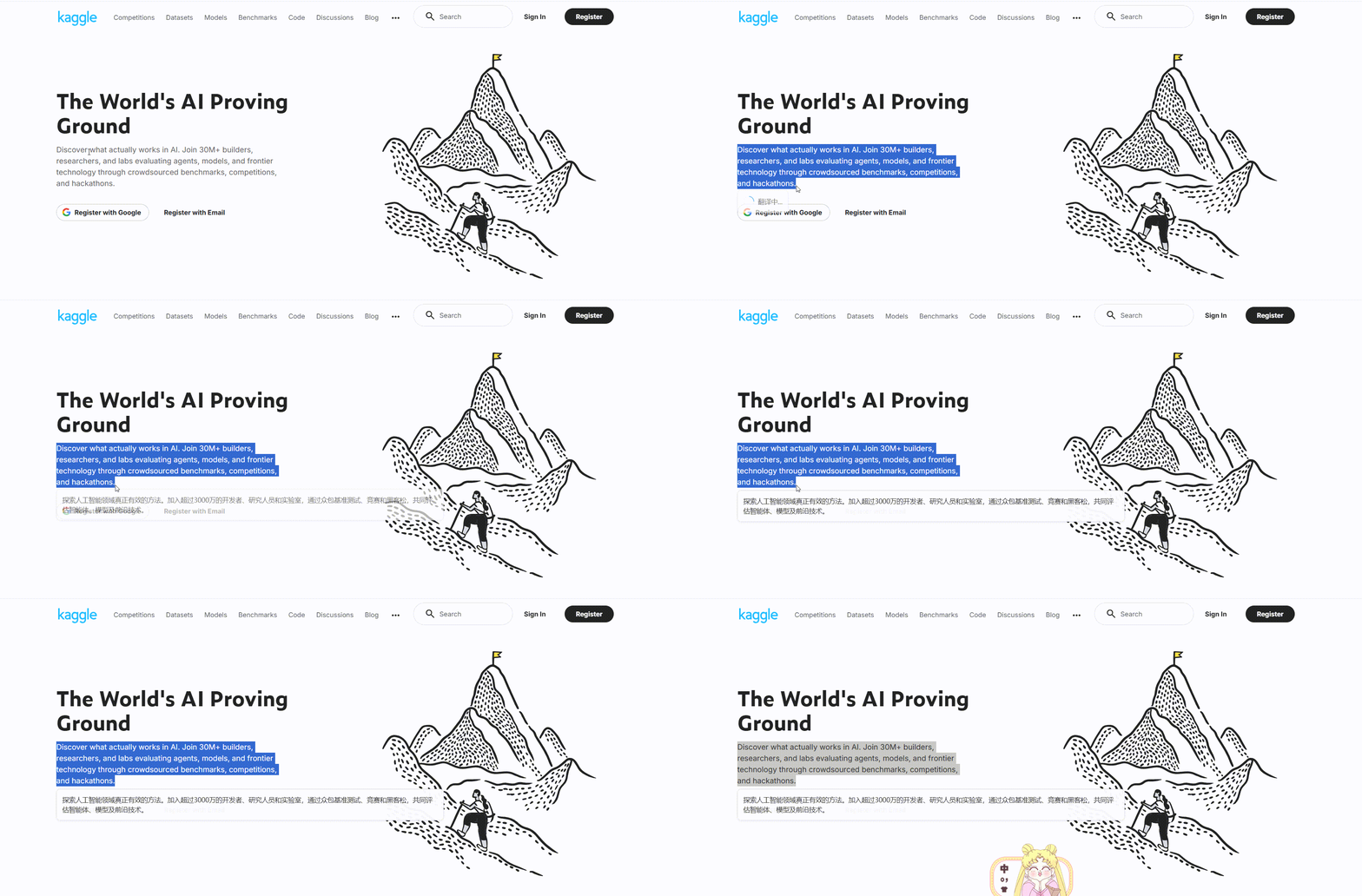
20260413-195320.gif


2. 操作步骤
①初始提示词,及Trea优化后的提示词
初始提示词:
需求:开发1个浏览器插件,实现用户鼠标网页中的外文后,自动翻译成中文

流程:用户鼠标选中文字后,调用百炼的大模型qwen3-max将文字翻译成中文

百炼大模型调用方式:使用参考qwen3-max模型,调用方式参考 `https://bailian.console.aliyun.c ... asia-pacific-china` 中的OpenAI兼容下的Completions API方法
用python调用,官方给的参考代码是:
from openai import OpenAI
import os

client = OpenAI(
    # 如果没有配置环境变量,请用阿里云百炼API Key替换:api_key="sk-xxx"
    api_key=os.getenv("DASHSCOPE_API_KEY"),
    base_url=" `https://dashscope.aliyuncs.com/compatible-mode/v1` ",
)

messages = [{"role": "user", "content": "你是谁"}]
completion = client.chat.completions.create(
    model="qwen3-max",  # 您可以按需更换为其它深度思考模型
    messages=messages,
    extra_body={"enable_thinking": True},
    stream=True
)
is_answering = False  # 是否进入回复阶段
print("\n" + "=" * 20 + "思考过程" + "=" * 20)
for chunk in completion:
    delta = chunk.choices[0].delta
    if hasattr(delta, "reasoning_content") and delta.reasoning_content is not None:
        if not is_answering:
            print(delta.reasoning_content, end="", flush=True)
    if hasattr(delta, "content") and delta.content:
        if not is_answering:
            print("\n" + "=" * 20 + "完整回复" + "=" * 20)
            is_answering = True
        print(delta.content, end="", flush=True)

UI的样式要求美观简洁,不要遮挡用户正常阅读。并且要求翻译的文本展示在网页原文用户选中的文本下方,以便于用户进行对照。

模型的key是使用的本地环境变量DASHSCOPE_API_KEY,请不要在插件里让用户填写key,直接调用获取本地的DASHSCOPE_API_KEY。要求做好数据安全,保护key。

要求:如果翻译失败,请给详尽的报错,报错中文,以及代码报错,以便定位问题。
插件的icon图片允许用户自定义昂在image文件夹下,图片名称可以自定义,兼容。

我需要你先基于我上面的描述,先生成2个文件:①需求说明文件   ②UI设计文件

先不开发代码

Trea优化后的提示词

# 需求说明文件

## 项目概述
开发一款浏览器插件,实现用户在网页中选中外文文本后自动翻译成中文的功能。该插件将通过调用阿里云百炼大模型qwen3-max进行翻译,并以美观简洁的方式展示翻译结果,不影响用户正常阅读体验。

## 核心功能需求
1. **文本选择与翻译触发**:用户使用鼠标在网页中选中文本后,自动触发翻译功能
2. **翻译服务集成**:通过阿里云百炼qwen3-max模型API实现文本翻译
3. **翻译结果展示**:在用户选中的文本下方显示翻译结果,便于原文与译文对照
4. **错误处理机制**:翻译失败时提供详尽的中文错误提示及代码错误信息
5. **自定义图标支持**:允许用户在image文件夹下自定义插件图标,支持多种图片名称

## 技术实现要求
1. **API调用方式**:使用OpenAI兼容的Completions API方法,参考 `https://bailian.console.aliyun.c ... asia-pacific-china` 中的技术文档
2. **API基础URL**:使用 `https://dashscope.aliyuncs.com/compatible-mode/v1` 作为API调用基础地址
3. **认证方式**:通过本地环境变量DASHSCOPE_API_KEY获取认证密钥,不在插件中提供密钥输入界面
4. **数据安全**:确保API密钥的安全存储与使用,防止密钥泄露
5. **开发语言**:后端翻译服务使用Python实现,参考以下官方示例代码:
   ```python
   from openai import OpenAI
   import os
   
   client = OpenAI(
       api_key=os.getenv("DASHSCOPE_API_KEY"),
       base_url=" `https://dashscope.aliyuncs.com/compatible-mode/v1` ",
   )
   
   messages = [{"role": "user", "content": "你是谁"}]
   completion = client.chat.completions.create(
       model="qwen3-max",
       messages=messages,
       extra_body={"enable_thinking": True},
       stream=True
   )
   is_answering = False
   print("\n" + "=" * 20 + "思考过程" + "=" * 20)
   for chunk in completion:
       delta = chunk.choices[0].delta
       if hasattr(delta, "reasoning_content") and delta.reasoning_content is not None:
           if not is_answering:
               print(delta.reasoning_content, end="", flush=True)
       if hasattr(delta, "content") and delta.content:
           if not is_answering:
               print("\n" + "=" * 20 + "完整回复" + "=" * 20)
               is_answering = True
           print(delta.content, end="", flush=True)
   ```

## 界面设计要求
1. **UI风格**:美观简洁,不遮挡用户正常阅读
2. **翻译结果位置**:在网页原文用户选中的文本下方展示翻译结果
3. **图标自定义**:支持用户在image文件夹下自定义插件图标,兼容不同图片名称

## 错误处理要求
1. 翻译失败时提供中文错误提示
2. 同时显示代码错误信息,便于问题定位与调试

# UI设计文件

## 整体设计原则
- 简洁直观:界面元素简洁,不干扰用户正常浏览
- 上下文感知:翻译结果与选中文本紧密关联
- 响应式设计:适应不同网页布局和字体大小

## 主要UI组件设计

### 1. 翻译结果展示框
- **位置**:位于用户选中文本的正下方,与原文保持视觉关联
- **尺寸**:宽度与选中文本区域匹配,高度根据翻译内容自动调整
- **背景**:半透明白色背景,轻微阴影效果,确保与网页内容区分
- **边框**:1px淡灰色边框,8px圆角设计
- **内边距**:12px内边距,确保文本与边框有适当间距

### 2. 翻译内容样式
- **字体**:采用系统默认无衬线字体,与原文保持相似字号
- **颜色**:深灰色(#333333)文本,确保良好可读性
- **段落**:保持与原文相似的段落结构,适当行间距(1.5倍)

### 3. 错误提示样式
- **背景色**:淡红色背景(#FFF5F5)
- **边框**:1px红色边框(#FF4D4F)
- **错误图标**:在提示框左侧显示错误图标
- **文本内容**:包含中文错误描述和代码错误信息,使用等宽字体显示代码错误

### 4. 插件图标
- **位置**:浏览器工具栏
- **尺寸**:符合浏览器插件图标标准尺寸(16x16px, 32x32px, 48x48px, 128x128px)
- **自定义支持**:允许用户在image文件夹下放置自定义图标,支持常见图片格式(png, jpg, svg)

### 5. 交互反馈
- **加载状态**:翻译过程中显示简单的加载动画或"翻译中..."提示
- **成功状态**:翻译完成后平滑显示结果,无额外提示
- **失败状态**:显示错误提示框,提供重试选项

## 布局规范
- 翻译结果框与选中文本之间保持8px间距
- 翻译框最大宽度不超过800px,超过时自动换行
- 在小屏幕设备上,翻译框宽度不超过屏幕宽度的90%
- 避免翻译框覆盖页面其他重要内容,必要时自动调整位置

## 视觉层次
1. 原文文本(用户选中)
2. 翻译结果框(次要视觉焦点)
3. 错误提示(需要用户注意时提升视觉优先级)

## 动画效果
- 翻译结果显示时使用淡入效果(0.3秒过渡)
- 翻译过程中显示简单的脉冲加载动画
- 错误提示出现时使用轻微抖动效果以引起注意


2. 问题微调及优化
插件加载报错:Could not load icon 'image/icon16.png' specified in 'icons'.无法加载清单。
解决方案:在image文件夹下手动添加图片(上文需求中说明图片是手动添加的,注意图片的格式是.png);然后将上面报错丢给Trea,让它自己解决


选中文本后翻译报错:如下
翻译失败:翻译请求失败,请检查网络连接
插件选中文本运行后,一直显示这个报错,请自检,或优化代码,右翻译
失败的时候给详细的报错说明(可以是运行代码报错)

- 解决方案:增加报错信息,方便定位,我跟Trea说
翻译失败:翻译请求失败,请检查网络连接
插件选中文本运行后,一直显示这个报错,请自检,或优化代码,在翻译失败的时候给详细的报错说明(可以是运行代码报错)

选中文本后翻译报错:如下
翻译请求失败,请检查:1.后端服务是否运行2.网络连接是否正常3.本地服务器端口是否为5000
错误代码:TypeError:Failedtofetch
at translateText (chrome-extension://alnaoickhmeapamglcapjjkeoldbadeg/background.js:22:28)
at chrome-extension://alnaoickhmeapamglcapjjkeoldbadeg/background.js:6:5
解决方案:将报错丢给Trea,让它自己解决

④等待过程加载
:在用户选中文字到返回结果前,有一段时间没有反应
解决方案:我跟Trea说:帮我优化下,在用户选中文字到返回结果前,有一个加载动作(如果可以告诉完成率就更好了),以便用户知道插件在工作


3. Tips
①Trea不能直接生成图片,所以涉及到图片,要人工自己添加(比如上文提到的icon问题)
②大模型调用,给详尽的调用参考(即上下文)给它,它才能理解
③使用后端的方式将大模型key隐藏,不直接暴露,降低泄露风险
④前期可以让应用给详细的报错,这样方便Trea定位问题


本帖被以下淘专辑推荐:

  • · AIGC|主题: 15, 订阅: 0
小甲鱼最新课程 -> https://ilovefishc.com
回复

使用道具 举报

发表于 1 小时前 | 显示全部楼层
鱼油提出的问题:创建一个浏览器翻译插件,实现选中外文后点击翻译成中文的功能。以下是详细的解答和实现指导。


浏览器翻译插件开发指南

这个插件允许用户在网页上选中外文文本,通过点击按钮自动翻译为中文。下面分步骤说明如何实现。

1. 插件基本结构
浏览器插件(如Chrome扩展)通常包括:
- manifest.json:配置文件,定义插件元信息和权限。
- 内容脚本:注入到网页中,处理用户交互。
- 后台脚本或弹出页面:管理翻译API调用(建议使用后端代理隐藏API key)。
- 图标和UI元素:如图标、按钮等。

2. 实现步骤(使用BBCode列表,不嵌套)
  • 创建manifest文件:定义插件名称、版本、权限等。需要权限如 activeTabstorage(如果存储设置)。
  • 编写内容脚本:监听文本选择事件,在选中文字时显示翻译按钮。
  • 设计UI:添加一个浮动按钮或弹出框,用于触发翻译。
  • 处理翻译请求:通过后端API调用大模型(如OpenAI GPT或专用翻译API),避免在前端暴露API key。
  • 优化加载体验:在翻译过程中显示加载动画,如旋转图标或进度提示。
  • 测试和调试:在浏览器中加载插件进行测试。


3. 代码示例
以下是一个简化示例,展示内容脚本如何监听选择事件并显示按钮。


  1. // 内容脚本:content.js
  2. // 监听文本选择事件
  3. document.addEventListener('mouseup', function(event) {
  4.     const selectedText = window.getSelection().toString().trim();
  5.     if (selectedText.length > 0) {
  6.         // 移除已存在的按钮
  7.         const existingButton = document.getElementById('translate-button');
  8.         if (existingButton) {
  9.             existingButton.remove();
  10.         }

  11.         // 创建翻译按钮
  12.         const button = document.createElement('button');
  13.         button.id = 'translate-button';
  14.         button.innerText = '翻译';
  15.         button.style.position = 'absolute';
  16.         button.style.left = `${event.pageX}px`;
  17.         button.style.top = `${event.pageY}px`;
  18.         button.style.zIndex = '10000';
  19.         button.style.backgroundColor = '#4CAF50';
  20.         button.style.color = 'white';
  21.         button.style.border = 'none';
  22.         button.style.padding = '5px';
  23.         button.style.borderRadius = '3px';
  24.         button.style.cursor = 'pointer';

  25.         // 添加点击事件
  26.         button.addEventListener('click', async function() {
  27.             // 显示加载指示
  28.             button.innerText = '翻译中...';
  29.             button.disabled = true;

  30.             try {
  31.                 // 调用后端翻译API(示例,需替换为实际后端端点)
  32.                 const response = await fetch('YOUR_BACKEND_ENDPOINT', {
  33.                     method: 'POST',
  34.                     headers: {
  35.                         'Content-Type': 'application/json',
  36.                     },
  37.                     body: JSON.stringify({ text: selectedText }),
  38.                 });
  39.                 const data = await response.json();
  40.                
  41.                 // 显示翻译结果(这里简单用alert,实际可更优雅显示)
  42.                 alert(`翻译结果:${data.translatedText}`);
  43.             } catch (error) {
  44.                 console.error('翻译失败:', error);
  45.                 alert('翻译失败,请重试。');
  46.             } finally {
  47.                 // 恢复按钮状态
  48.                 button.innerText = '翻译';
  49.                 button.disabled = false;
  50.                 button.remove(); // 可选:翻译后移除按钮
  51.             }
  52.         });

  53.         // 将按钮添加到页面
  54.         document.body.appendChild(button);
  55.     }
  56. });

  57. // 当选择消失时移除按钮(可选)
  58. document.addEventListener('mousedown', function(event) {
  59.     const button = document.getElementById('translate-button');
  60.     if (button && !button.contains(event.target)) {
  61.         button.remove();
  62.     }
  63. });
复制代码


  1. // manifest.json 示例(Chrome扩展,Manifest V3)
  2. {
  3.     "manifest_version": 3,
  4.     "name": "网页翻译插件",
  5.     "version": "1.0",
  6.     "description": "选中外文翻译为中文",
  7.     "permissions": ["activeTab", "scripting"],
  8.     "content_scripts": [
  9.         {
  10.             "matches": ["<all_urls>"],
  11.             "js": ["content.js"],
  12.             "css": ["styles.css"]
  13.         }
  14.     ],
  15.     "icons": {
  16.         "16": "icon16.png",
  17.         "48": "icon48.png",
  18.         "128": "icon128.png"
  19.     },
  20.     "web_accessible_resources": [
  21.         {
  22.             "resources": ["icon.png"],
  23.             "matches": ["<all_urls>"]
  24.         }
  25.     ]
  26. }
复制代码


4. 关键优化点
- 加载指示:在翻译请求期间,更新按钮文本或添加动画。例如,在代码中设置 button.innerText = '翻译中...'
- 后端代理:不要在前端直接调用大模型API,而是通过自己的后端服务器中转,以隐藏API key。后端可以使用Node.js、Python等实现。
- UI改进:使用CSS美化按钮,或添加进度条(如通过定时器模拟完成率)。

5. 根据Tips的注意事项
- 图片处理:插件图标(如bg3.png)需要手动添加到项目,并在manifest中引用。
- 大模型调用:为后端提供清晰的上下文,例如发送选中文本和目标语言。
- 安全:始终通过后端调用API,避免泄露key。

总结
实现浏览器翻译插件涉及前端交互和后端API集成。核心是监听选择事件、调用翻译服务并优化用户体验。记得测试在不同网页上的兼容性。

如果遇到具体错误,可以进一步调试或优化代码。希望这个指南对你有帮助!

以上回复来自 FishC AI 小助理,如未能正确解答您的问题,请继续追问。
小甲鱼最新课程 -> https://ilovefishc.com
回复 支持 反对

使用道具 举报

 楼主| 发表于 1 小时前 | 显示全部楼层
小甲鱼最新课程 -> https://ilovefishc.com
回复

使用道具 举报

 楼主| 发表于 1 小时前 | 显示全部楼层
这里需要配置百炼的环境变量,请参考我之前的文章https://fishc.com.cn/thread-256306-1-1.html
小甲鱼最新课程 -> https://ilovefishc.com
回复 支持 反对

使用道具 举报

 楼主| 发表于 1 小时前 | 显示全部楼层
小甲鱼最新课程 -> https://ilovefishc.com
回复

使用道具 举报

 楼主| 发表于 1 小时前 | 显示全部楼层
小甲鱼最新课程 -> https://ilovefishc.com
回复

使用道具 举报

您需要登录后才可以回帖 登录 | 立即注册

本版积分规则

小黑屋|手机版|Archiver|鱼C工作室 ( 粤ICP备18085999号-1 | 粤公网安备 44051102000585号)

GMT+8, 2026-4-13 22:01

Powered by Discuz! X3.4

© 2001-2023 Discuz! Team.

快速回复 返回顶部 返回列表
