鱼C论坛

 找回密码
 立即注册
查看: 1770|回复: 4

[已解决]怎么把Py转成exe

[复制链接]
发表于 2020-2-7 19:27:40 | 显示全部楼层 |阅读模式
50鱼币
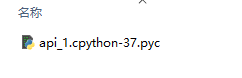
网上这个方法试过了  转出来的文件是.pyc的 https://zhuanlan.zhihu.com/p/38659588
有没有更好的方法
QQ浏览器截图20200207192637.png
最佳答案
2020-2-7 19:27:41
本帖最后由 dlnb526 于 2020-2-7 20:25 编辑

利用-D,--onedir        产生一个目录(包含多个文件)作为可执行程序
这样的话在文件夹dist下会有.exe文件,并且会同时打包所需要的模块

安装 PyInstaller
Python 默认并不包含 PyInstaller 模块,因此需要自行安装 PyInstaller 模块。

安装 PyInstaller 模块与安装其他 Python 模块一样,使用 pip 命令安装即可。在命令行输入如下命令:
pip install pyinstaller

强烈建议使用 pip 在线安装的方式来安装 PyInstaller 模块,不要使用离线包的方式来安装,因为 PyInstaller 模块还依赖其他模块,pip 在安装 PyInstaller 模块时会先安装它的依赖模块。

运行上面命令,应该看到如下输出结果:
Successfully installed pyinstaller-x.x.x

其中的 x.x.x 代表 PyInstaller 的版本。

在 PyInstaller 模块安装成功之后,在 Python 的安装目录下的 Scripts(D:\Python\Python36\Scripts) 目录下会增加一个 pyinstaller.exe 程序,接下来就可以使用该工具将 Python 程序生成 EXE 程序了。
PyInstaller生成可执行程序
PyInstaller 工具的命令语法如下:
pyinstaller 选项 Python 源文件

不管这个 Python 应用是单文件的应用,还是多文件的应用,只要在使用 pyinstaller 命令时编译作为程序入口的 Python 程序即可。
PyInstaller工具是跨平台的,它既可以在 Windows平台上使用,也可以在 Mac OS X 平台上运行。在不同的平台上使用 PyInstaller 工具的方法是一样的,它们支持的选项也是一样的。
如果还是失败可以试一下以下的例子看看能否成功!

下面先创建一个 app 目录,在该目录下创建一个 app.py 文件,文件中包含如下代码:
  1. from say_hello import *
  2. def main():
  3.     print('程序开始执行')
  4.     print(say_hello('孙悟空'))
  5. # 增加调用main()函数
  6. if __name__ == '__main__':
  7.     main()
复制代码

接下来使用命令行工具进入到此 app 目录下,执行如下命令:
  1. pyinstaller -F app.py
复制代码


执行上面命令,将看到详细的生成过程。当生成完成后,将会在此 app 目录下看到多了一个 dist 目录,并在该目录下看到有一个 app.exe 文件,这就是使用 PyInstaller 工具生成的 EXE 程序。

在命令行窗口中进入 dist 目录下,在该目录执行 app.exe ,将会看到该程序生成如下输出结果:
程序开始执行
孙悟空,您好!


由于该程序没有图形用户界面,因此如果读者试图通过双击来运行该程序,则只能看到程序窗口一闪就消失了,这样将无法看到该程序的输出结果。

在上面命令中使用了-F 选项,该选项指定生成单独的 EXE 文件,因此,在 dist 目录下生成了一个单独的大约为 6MB 的 app.exe 文件(在 Mac OS X 平台上生成的文件就叫 app,没有后缀);与 -F 选项对应的是 -D 选项(默认选项),该选项指定生成一个目录(包含多个文件)来作为程序。

下面先将 PyInstaller 工具在 app 目录下生成的 build、dist 目录删除,并将 app.spec 文件也删除,然后使用如下命令来生成 EXE 文件。
pyinstaller -D app.py

执行上面命令,将看到详细的生成过程。当生成完成后,将会在 app 目录下看到多了一个 dist 目录,并在该目录下看到有一个 app 子目录,在该子目录下包含了大量 .dll 文件和 .pyz 文件,它们都是 app.exe 程序的支撑文件。在命令行窗口中运行该 app.exe 程序,同样可以看到与前一个 app.exe 程序相同的输出结果。
下面是一些常用的指令,根据你的情况推荐你利用 -D

  • -h,--help        查看该模块的帮助信息
  • -F,-onefile        产生单个的可执行文件
  • -D,--onedir        产生一个目录(包含多个文件)作为可执行程序
  • -a,--ascii        不包含 Unicode 字符集支持
  • -d,--debug        产生 debug 版本的可执行文件
  • -w,--windowed,--noconsolc        指定程序运行时不显示命令行窗口(仅对 Windows 有效)
  • -c,--nowindowed,--console        指定使用命令行窗口运行程序(仅对 Windows 有效)
  • -o DIR,--out=DIR        指定 spec 文件的生成目录。如果没有指定,则默认使用当前目录来生成 spec 文件
  • -p DIR,--path=DIR        设置 Python 导入模块的路径(和设置 PYTHONPATH 环境变量的作用相似)。也可使用路径分隔符(Windows 使用分号,Linux 使用冒号)来分隔多个路径
  • -n NAME,--name=NAME        指定项目(产生的 spec)名字。如果省略该选项,那么第一个脚本的主文件名将作为 spec 的名字


大部分内容直接参考自百度,希望能帮到你

最佳答案

查看完整内容

利用-D,--onedir 产生一个目录(包含多个文件)作为可执行程序 这样的话在文件夹dist下会有.exe文件,并且会同时打包所需要的模块 安装 PyInstaller Python 默认并不包含 PyInstaller 模块,因此需要自行安装 PyInstaller 模块。 安装 PyInstaller 模块与安装其他 Python 模块一样,使用 pip 命令安装即可。在命令行输入如下命令: pip install pyinstaller 强烈建议使用 pip 在线安装的方式来安装 PyInstaller 模块, ...
小甲鱼最新课程 -> https://ilovefishc.com
回复

使用道具 举报

发表于 2020-2-7 19:27:41 | 显示全部楼层    本楼为最佳答案   
本帖最后由 dlnb526 于 2020-2-7 20:25 编辑

利用-D,--onedir        产生一个目录(包含多个文件)作为可执行程序
这样的话在文件夹dist下会有.exe文件,并且会同时打包所需要的模块

安装 PyInstaller
Python 默认并不包含 PyInstaller 模块,因此需要自行安装 PyInstaller 模块。

安装 PyInstaller 模块与安装其他 Python 模块一样,使用 pip 命令安装即可。在命令行输入如下命令:
pip install pyinstaller

强烈建议使用 pip 在线安装的方式来安装 PyInstaller 模块,不要使用离线包的方式来安装,因为 PyInstaller 模块还依赖其他模块,pip 在安装 PyInstaller 模块时会先安装它的依赖模块。

运行上面命令,应该看到如下输出结果:
Successfully installed pyinstaller-x.x.x

其中的 x.x.x 代表 PyInstaller 的版本。

在 PyInstaller 模块安装成功之后,在 Python 的安装目录下的 Scripts(D:\Python\Python36\Scripts) 目录下会增加一个 pyinstaller.exe 程序,接下来就可以使用该工具将 Python 程序生成 EXE 程序了。
PyInstaller生成可执行程序
PyInstaller 工具的命令语法如下:
pyinstaller 选项 Python 源文件

不管这个 Python 应用是单文件的应用,还是多文件的应用,只要在使用 pyinstaller 命令时编译作为程序入口的 Python 程序即可。
PyInstaller工具是跨平台的,它既可以在 Windows平台上使用,也可以在 Mac OS X 平台上运行。在不同的平台上使用 PyInstaller 工具的方法是一样的,它们支持的选项也是一样的。
如果还是失败可以试一下以下的例子看看能否成功!

下面先创建一个 app 目录,在该目录下创建一个 app.py 文件,文件中包含如下代码:
  1. from say_hello import *
  2. def main():
  3.     print('程序开始执行')
  4.     print(say_hello('孙悟空'))
  5. # 增加调用main()函数
  6. if __name__ == '__main__':
  7.     main()
复制代码

接下来使用命令行工具进入到此 app 目录下,执行如下命令:
  1. pyinstaller -F app.py
复制代码


执行上面命令,将看到详细的生成过程。当生成完成后,将会在此 app 目录下看到多了一个 dist 目录,并在该目录下看到有一个 app.exe 文件,这就是使用 PyInstaller 工具生成的 EXE 程序。

在命令行窗口中进入 dist 目录下,在该目录执行 app.exe ,将会看到该程序生成如下输出结果:
程序开始执行
孙悟空,您好!


由于该程序没有图形用户界面,因此如果读者试图通过双击来运行该程序,则只能看到程序窗口一闪就消失了,这样将无法看到该程序的输出结果。

在上面命令中使用了-F 选项,该选项指定生成单独的 EXE 文件,因此,在 dist 目录下生成了一个单独的大约为 6MB 的 app.exe 文件(在 Mac OS X 平台上生成的文件就叫 app,没有后缀);与 -F 选项对应的是 -D 选项(默认选项),该选项指定生成一个目录(包含多个文件)来作为程序。

下面先将 PyInstaller 工具在 app 目录下生成的 build、dist 目录删除,并将 app.spec 文件也删除,然后使用如下命令来生成 EXE 文件。
pyinstaller -D app.py

执行上面命令,将看到详细的生成过程。当生成完成后,将会在 app 目录下看到多了一个 dist 目录,并在该目录下看到有一个 app 子目录,在该子目录下包含了大量 .dll 文件和 .pyz 文件,它们都是 app.exe 程序的支撑文件。在命令行窗口中运行该 app.exe 程序,同样可以看到与前一个 app.exe 程序相同的输出结果。
下面是一些常用的指令,根据你的情况推荐你利用 -D

  • -h,--help        查看该模块的帮助信息
  • -F,-onefile        产生单个的可执行文件
  • -D,--onedir        产生一个目录(包含多个文件)作为可执行程序
  • -a,--ascii        不包含 Unicode 字符集支持
  • -d,--debug        产生 debug 版本的可执行文件
  • -w,--windowed,--noconsolc        指定程序运行时不显示命令行窗口(仅对 Windows 有效)
  • -c,--nowindowed,--console        指定使用命令行窗口运行程序(仅对 Windows 有效)
  • -o DIR,--out=DIR        指定 spec 文件的生成目录。如果没有指定,则默认使用当前目录来生成 spec 文件
  • -p DIR,--path=DIR        设置 Python 导入模块的路径(和设置 PYTHONPATH 环境变量的作用相似)。也可使用路径分隔符(Windows 使用分号,Linux 使用冒号)来分隔多个路径
  • -n NAME,--name=NAME        指定项目(产生的 spec)名字。如果省略该选项,那么第一个脚本的主文件名将作为 spec 的名字


大部分内容直接参考自百度,希望能帮到你
小甲鱼最新课程 -> https://ilovefishc.com
回复

使用道具 举报

发表于 2020-2-7 19:48:44 | 显示全部楼层
这边有个教学,参考参考吧
https://medium.com/pyladies-taiw ... %AA%94-32a4bacbe351
小甲鱼最新课程 -> https://ilovefishc.com
回复

使用道具 举报

发表于 2020-2-7 19:50:50 From FishC Mobile | 显示全部楼层
你没弄对吧,pyinstaller -F test.py,没有报错的话,完成后exe就在同目录下的dist文件夹里
小甲鱼最新课程 -> https://ilovefishc.com
回复

使用道具 举报

发表于 2020-2-7 21:53:50 | 显示全部楼层
小甲鱼最新课程 -> https://ilovefishc.com
回复

使用道具 举报

您需要登录后才可以回帖 登录 | 立即注册

本版积分规则

小黑屋|手机版|Archiver|鱼C工作室 ( 粤ICP备18085999号-1 | 粤公网安备 44051102000585号)

GMT+8, 2025-12-6 02:34

Powered by Discuz! X3.4

© 2001-2023 Discuz! Team.

快速回复 返回顶部 返回列表